viernes, 27 de octubre de 2017

Autoevaluacion 1

1.- Elementos como monitor, teclado,  ratón y case pertenecen al: 

2.- Indique a que pertenece cada concepto:

a.- Es un dispositivo que te permite seleccionar, hacer clic y arrastrar elementos dentro de la pantalla de la computadora: Mouse 

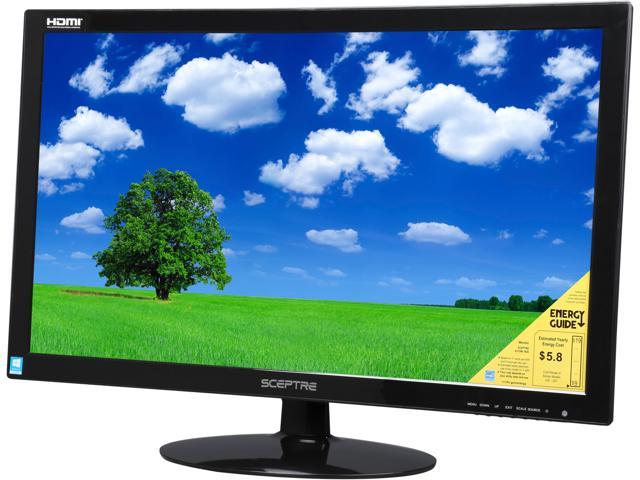
b.-Es un aparato que permite la salida de información, en este se encuentra el escritorio y tiene una forma similar a la de un televisor: Monitor 

c.- Es un modulo similar a una maquina de escribir, cuya característica principal es ser un dispositivo de información a la computadora: Teclado 

3.-Una con flechas la respuesta correcta.


4.- Basándose en lo leído y aprendido, una computadora es:

-El equipo físico de un equipo
-Una maquina compuesta de dos elementos: hardware y software
-Un aparato para hacer muchas cosas
-El soporte lógico de un equipo

5.-Coloque el nombre a las siguientes imágenes

Resultado de imagen para cd CD


Resultado de imagen para impresora IMPRESORA


Resultado de imagen para teclado TECLADO


Resultado de imagen para monitor MONITOR


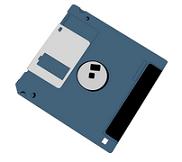
Resultado de imagen para disquete DISQUETE


Resultado de imagen para case cpu CASE


6. Complete la frase:

-El raton tiene generalmente dos botones uno sirve para hacer click, arrastrar y seleccionar y el otro boton es para las: opciones.

7.- Responda si es verdadero o falso:

-Existen otros componentes que son de gran ayuda: el escaner, la impresora y el regulador: Verdadero.

8.- Complete el espacio en blanco de la frase:

Existen tres tipos de software:

1.- Software de sistema    2.- Software de desarrollo     3.- Software de aplicación.

jueves, 12 de octubre de 2017

Unidad II Objetivo 2.5

Identificar las partes del teclado 

Partes del teclado
Ejercicio práctico 

Materiales necesarios  
  • Teclado de computadora  
  • Teclado en cartón donde no se visualicen las teclas, En cada bloque aparecerán los nombres de cada parte del teclado Es decir: teclas de función, teclado alfanumérico, teclado numérico, Inicio o fin de la línea, cursores, teclas de control  
  • Bloques separados con las teclas dibujadas en cartón separadas por bloques según división anterior. Por ejemplo: en las teclas de función, dibujo de cada tecla de función, etc.
  • Práctica 
  •  Para que pueda identificar las partes del teclado mueva el puntero del ratón sobre la imagen que se muestra a continuación: Resultado de imagen para teclado
  •  Armar un rompecabezas con el teclado en cartón y las partes separadas

Unidad II Objetivo 2.4

Usar correctamente el ratón conociendo sus funciones básicas 

Uso del ratón 

Ejercicio práctico Materiales necesarios 

    Imagen relacionada
  • Computadora 
  •  Ratón
  •  Programa abierto, ejemplo: Procesador de Palabras.

 Práctica 
Forma de tomar adecuadamente el ratón 

  • Coloca la mano sobre el ratón.  
  • Procura que el dedo índice quede sobre el botón izquierdo.  
  • El dedo medio sobre el botón derecho.  
  • El pulgar al igual que los otros dedos sirve para sostenerlo y moverlo 
Cómo mover el ratón 

  • Una vez que tome el ratón, proceda a moverlo suavemente para que en la pantalla del monitor observe como se mueve el puntero o flecha 
  •  Por ejemplo: lleve el puntero (ratón) hasta donde dice Archivo o File en la parte superior de la pantalla 
  •  Igualmente, lo puede mover hasta donde dice Inicio en la parte inferior izquierda de la pantalla Por último lleve el puntero hasta donde está la Hora en la parte inferior derecha de la pantalla
Cómo hacer click para seleccionar
  •   El click tiene un funcionamiento similar al de un apagador de luz, es decir, con éste puede seleccionar –un documento, un archivo, entre otros– o marcar (para ubicarse en cualquier punto de la pantalla) sólo presione una vez el botón izquierdo del ratón –No deje el dedo presionado– siga los pasos que se encuentran a continuación para ejercitar: 
  •  Mueva el ratón hasta donde esta el menú principal en Archivo o File, presione el botón izquierdo y automáticamente abrirá una serie de opciones, si presiona otra vez cierra las opciones 
  • - Practique haciendo un click en Aplicaciones, verá que también lo activa, recuerde hacer click otra vez para cerrarlo 
  • - Ahora haga click en la barra de desplazamiento (la barra se encuentra al lado derecho de la pantalla, ésta tiene dos botones con figura de triángulo o flecha pequeña, una es para subir y otra es para bajar). Puede presionar en el botón de la parte superior y la ventana se sube, si presiona en el botón inferior baja la ventana 
Cómo hacer doble click para activar 
  • Practique el doble click, éste tiene como fin activar los programas, para ello debe seguir los pasos anteriores. Luego con el botón izquierdo presione dos veces y automáticamente se abre una ventana. Para cerrar esta ventana debe hacer un click en la “X” que aparece en la esquina superior derecha de la ventana 
  • Ejercite haciendo doble click en la hora –el Reloj del computador– que se encuentra en la esquina inferior derecha, aparecerá un reloj y el calendario, luego cierre la ventana  
  • Ahora haga doble click en el volumen o altavoz que aparece en la esquina inferior derecha, donde se encuentra el Reloj, aparecerán una serie de controles para el sonido. Cierre la ventana 
Cómo hacer para “arrastrar objetos”  
  • El último paso a seguir es arrastrar los objetos que se encuentran en la pantalla, para ello, debe tener sólo el escritorio o tener minimizados los programas. Para mover el ratón y seleccionar lo que quiere arrastrar, lleve el ratón hasta donde está Mi PC, luego seleccione con el botón izquierdo (con el dedo índice) la imagen que aparece en la parte superior de Mi PC sin soltarlo, lo coloca en el centro de la pantalla, luego suelta el click, y verá como se mueve la imagen junto con el ratón y se queda en el centro de la pantalla. 

Unidad II Objetivo 2.3

Aplicar el proceso adecuado para encender el computador
Encendido del computador 
Ejercicio práctico Materiales necesarios  Computadora con el sistema operativo Linux y conectada a un regulador de voltaje Práctica 

Paso 1: Encienda el regulador (se recomienda que la toma de corriente tenga una buena conexión a tierra. Ésta es la que protege a largo plazo a la computadora de los problemas eléctricos) 


Resultado de imagen para regulador de pc


Paso 2: Presione el botón de encendido o power del cajón,
computadora portátil o laptop 
Resultado de imagen para laptop

Paso 3: Presione el botón que se encuentra en la parte frontal del monitor (en algunos casos el monitor tiene dicho botón en la parte inferior o lateral) o espere que carguen los programas en la computadora portátil.
Resultado de imagen para monitor

Unidad II Objetivo 2.2

Identificar el hardware de una computadora 

Lectura Partes de una computadora Soporte físico o Hardware Son los diferentes equipos que componen el sistema, se conoce en castellano como “soporte físico”. Es el conjunto de dispositivos electrónicos y electromecánicos, circuitos, cables, entre otros, que conforman ejemplo: el monitor, el cajón, el ratón, el teclado, y otros componentes. 

Monitor: El monitor es un dispositivo de salida similar a una pantalla de televisor. En este se puede visualizar la información que genera el programa que se ejecuta en la computadora. El monitor está controlado por la tarjeta de video o tarjeta gráfica, la cual se encuentra dentro del cajón. Por otra parte, existen diferentes tamaños de monitores, que vienen dados por la longitud diagonal de la pantalla, en el mercado se consiguen de 14, 15, 17, 20 y 21 pulgadas. 


Resultado de imagen para monitor
Cajón o Case: Es una caja metálica en la que se encuentra el cerebro de la computadora (procesador o CPU). La memoria, fuentes de alimentación eléctrica, tarjetas, dispositivos de almacenamiento como el disco duro, dispositivos de almacenamiento y lectura como la unidad de disquete, o también puertos para memorias portátiles o Pen drive y dispositivos de solo lectura o reproducción como la unidad de DVD/CD-RW, entre otros, que van a ayudar al sistema en sus operaciones habituales. 
Resultado de imagen para case pc


Ratón o Mouse: Es la parte del hardware que permite moverse de manera eficaz sobre la pantalla de la computadora; cuando se mueve el ratón, se mueve en la pantalla el puntero, cursor o flecha (Detona, D.) 

Resultado de imagen para raton pc
Teclado:  Es un dispositivo de entrada que tiene un uso similar a una máquina de escribir, permite introducir datos y órdenes al pulsar las teclas o botones que posee transmitiéndola a la computadora. De hecho, ha heredado la disposición característica de las máquinas de escribir, cuenta con las mismas teclas y otras adicionales que le permiten un mejor funcionamiento. (Rivas, K.) 
Resultado de imagen para teclado pc

Impresora: Es un dispositivo que extrae de la computadora documentos, imágenes, datos en general para plasmarlo en papel, mediante un proceso de Impresión. Existen varios tipos de Impresoras:  Impacto de matriz de aguja o punto  Chorro o inyección de tinta  Láser 
Existen otros componentes de la computadora que son de gran ayuda, ellos son: 

Resultado de imagen para impresora pc
Escáner: Es un dispositivo que permite captar como una cámara fotográfica, documentos, imágenes y objetos. Y los convierte en formato digital que son almacenados en la computadora para su uso o reproducción. Funciona de manera similar a una fotocopiadora. (Rivas, K.) 

Resultado de imagen para escaner pc
Regulador: Es un elemento fundamental para la protección de la computadora, especialmente cuando hay altos y bajos en el flujo eléctrico, evitando que las variaciones en la intensidad del voltaje, pueda ocasionar daños al equipo.

Resultado de imagen para regulador de pc
 Pen Drive: Dispositivo portátil que funciona como medio de almacenamiento de datos, sustituye y es más seguro que los disquetes y discos compactos. Su capacidad de almacenamiento es amplia y puede alcanzar hasta los 8 GB

Resultado de imagen para pendrive pc

Unidad II Objetivo 2.1

Identificar los dispositivos de entrada y salida de una computadora 
¿Qué es un computador? 

Es un dispositivo electrónico que sirve para almacenar información, procesarla y permite:  Realizar cálculos 
- Mediante una aplicación -software o programa- para calcular el diseño y tamaño de un camino vecinal. 
 Facilitar las actividades cotidianas de las personas, por ejemplo:
 - En el comercio: una aplicación u hoja de cálculo para la contabilidad diaria de un PDVAL o en la sistematización de los datos del censo comunal.
 - En lo profesional, hacer diseño de viviendas que se adapten al entorno y necesidad de cada comunidad. 
- En lo laboral o comunitario, elaboración de proyectos, documentos, periódicos y radio y TV comunitarias.
 - Hogar, como recurso para la educación o llevar registro de la cotidianidad familiar (cartas, videos, fotografías)  
Favorecer la comunicación socializada a través de correos electrónicos, foros de discusión, agendas personales, conocidas como blogs.  

Controlar otros dispositivos como una aplicación para encender las luces en un edificio, una cancha o chequear el funcionamiento de automotores.

Curso de alfabetización tecnológica

 UNIDAD I 
• Conozcamos el computador 
 Sus componentes más importantes Éste computador está provisto de dispositivos de interacción con el humano conocidos con Soporte Físico o Hardware estos son: 

Dispositivos de entrada: todo lo que permite introducir información al computador tales como: ratón y teclado. 
Resultado de imagen para dispositivos de entrada


Dispositivos de salida: permiten obtener información del computador entre ellos están: monitor, impresora, altavoces y escáner. Salida de datos Entrada de datos Curso de alfabetización tecnológica  


Resultado de imagen para dispositivos de salida
UNIDAD I 

• Conozcamos el computador Dispositivos de almacenamiento de información: cumplen dos roles, memoria y almacenamiento (CD, DVD, memoria extraíble o pen driver, disquetes) aun cuando se les considera extensiones de la memoria del computador. 


Resultado de imagen para dispositivos de almacenamiento de informacion


Otros dispositivos que pueden emplearse: cámaras digitales, tarjetas de conexión inalámbrica, tarjetas de memoria, teléfonos celulares, mp3, grabadoras y todos aquellos que cuenten con el programa para ser conectados. 

La computadora tiene dos partes bien definidas: el soporte físico o Hardware y el soporte lógico o Software. Los mismos serán explicados mas adelante. 

Autoevaluac ion 1 1.- Elementos como monitor, teclado,  ratón y case pertenecen al:  2.- Indique a que pertenece cada concepto: ...